Ulotki reklamowe dodawane do zamówienia to skuteczne narzędzie marketingowe, które pozwala dotrzeć bezpośrednio do klientów. Dzięki nim możesz budować lojalność klientów. Krótkie podziękowanie zamawiającemu za okazane zaufanie, to niskokosztowy sposób na wzmocnienie wizerunku marki. Dodaj ulotkę do swoich przesyłek premium i zobacz, jak Twoja oferta trafia prosto w ręce zainteresowanych!
1. Ulotki/podziękowania w premium – do czego służą?
Dla zamówienia każdego klienta możesz automatycznie załączyć podziękowanie.
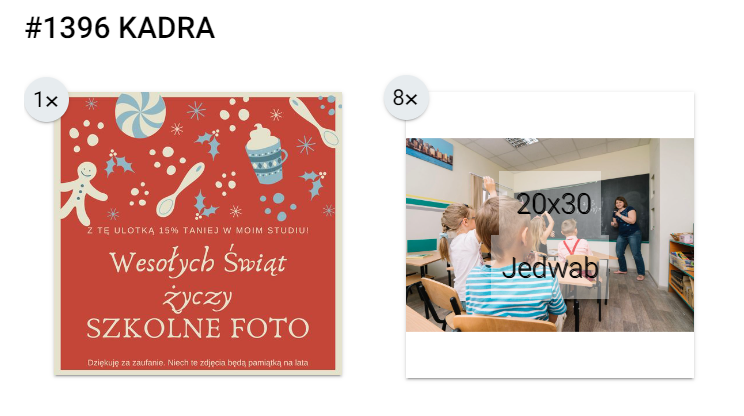
Ulotki mają dwa cele: 1. Większa część ulotki to Twójprzekaz do klientów (podziękowanie, informacja o sesjach w studiu, zniżka na kolejne zlecenia… co tylko podpowie Ci marketingowa kreatywność).
Ta część zajmuje około 2/3 odbitki-ulotki.
2. Automatycznie generowana dolna część ulotki to informacje ułatwiające rozdanie zleceń uczniom. a) duże, wyraźnie wydrukowane imię i nazwisko zamawiającego b) nazwa szkoły i grupy (klasy) c) numer zamówienia w Zalamo d) miniaturki kilku pierwszych odbitek
2. Czy ulotki są obowiązkową częścią zamówienia premium?
Nie, to tylko ułatwienie a nie obowiązek.
Jeśli nie chcesz załączać podziękowania dla klientów, to zawsze można odczytać dane zamówienia z każdej odbitki. Konkretnie z tzw. backprintu, czyli napisu z tyłu odbitki. Znajdziesz tam imię i nazwisko osoby zamawiającej oraz nazwę szkoły (przedszkola) czy klasy.
Ze względów technologicznych backprint jest drobnym drukiem, więc jest mniej wygodny do odczytania niż ulotka, ale również pozwala poprawnie rozdać zamówienia.
3. Ulotki – ile to kosztuje?
Zaprojektowana przez Ciebie ulotka będzie dołączona do zamówienia jako kolejna odbitka. System automatycznie wydrukuje ją w najmniejszym formacie wybranym przez Twojego klienta.
Za ulotkę płacisz jak za każdą inną odbitkę w danym zamówieniu. Np. jeśli Twój klient zamówił dziewięć sztuk odbitek 10×15, to system potraktuje ulotkę jako dziesiątą odbitkę.
Zamówienia z ulotkami mogą być zrealizowane wyłącznie w labach premium.
4. Ulotki – jak je dołączyć do zamówienia?
Ulotkę można dołączyć do zamówień na trzy sposoby.
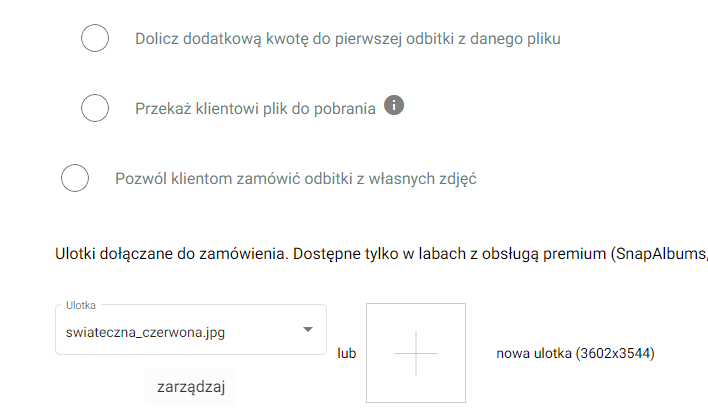
Domyślnym sposobem jest włączenie opcji ulotki w danej sesji. W zakładce „Sprzedaż / Sprzedaż odbitek”. Wgrywasz projekt ulotki lub wybierasz jeden projekt spośród wcześniej wgranych.
Dzięki takiemu rozwiązaniu możesz jednym klikiem zamówić odbitki z kilku szkół jednocześnie a w każdej klasie może być inna ulotka.
Ważne, żeby wgrać ulotkę, zanim opublikujesz sesję. Zamówienia złożone przed wgraniem ulotki – domyślnie nie będą jej miały. (Można to później łatwo uzupełnić).
SPOSÓB DRUGI Jeśli klienci złożyli zamówienia, zanim wgrałeś ulotkę do sesji, to możesz uzupełnić ten brak domyślnym projektem. Podczas zamawiania pojawia się opcja „dodaj ulotkę”. Zadziała ona na wszystkie zamówienia, w których system wykryje brak ulotki.
Ulotka wgrana w do sesji ma pierwszeństwo przed tę dodaną w koszyku. Więc system uzupełni brakujące ulotki, ale nie zmieni tych, które były już wcześniej przypisane do zamówień.
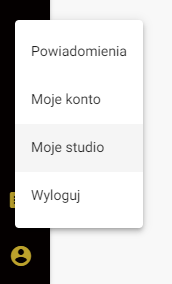
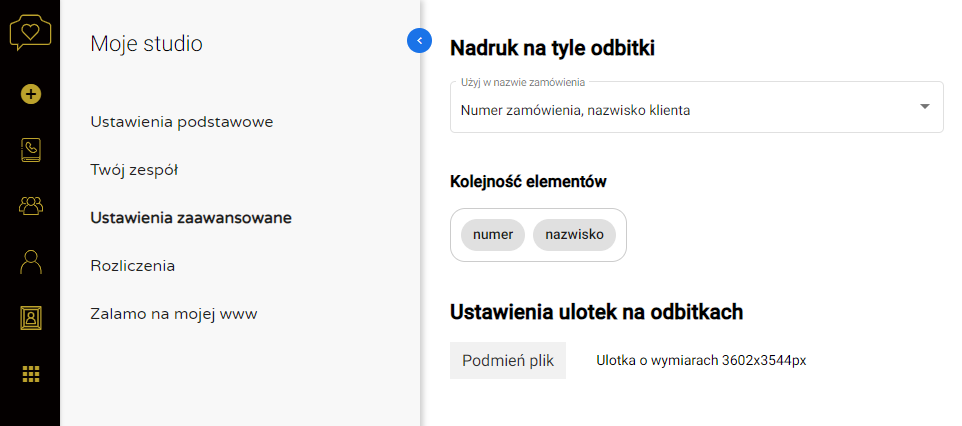
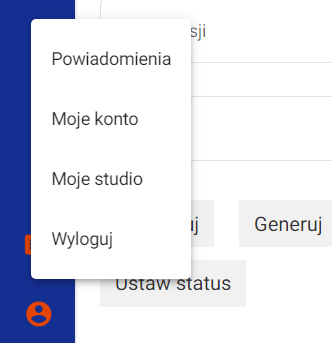
SPOSÓB TRZECI: Możesz też wgrać domyślą ulotkę do swoich ustawień konta. Wtedy system będzie pamiętał za Ciebie, by uzupełnić brakujące ulotki wersją domyślną. Domyślą ulotkę możesz wgrać Moje konto / Moje studio / Ustawienia zaawansowane / Ustawienia ulotek na odbitkach
5. Ulotki – jak je zaprojektować?
Zaprojektuj plik o wymiarach: 3602 x 3544 px i wgraj do sesji.
Twój projekt zajmie około 2/3 ulotki (będzie zbliżony do kwadratu). Pozostała 1/3 to będą informacje ułatwiające rozdanie zamówień właściwym osobom, m.in. imię i nazwisko zamawiającego, numer zamówienia itd.
6. Skąd będę widzieć, że każde zamówienie ma swoją ulotkę?
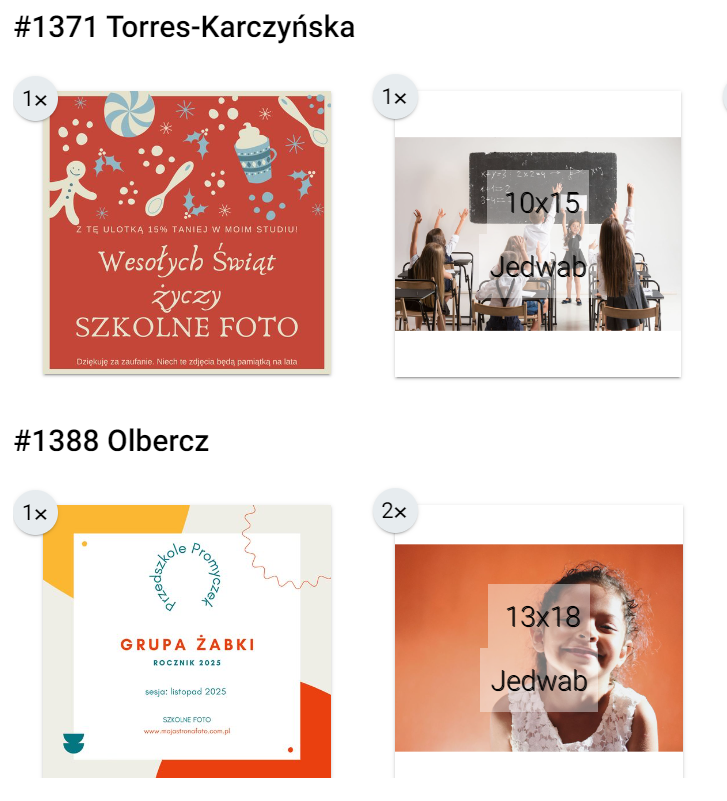
W trakcie składania zamówienia jest krok, gdzie możesz sprawdzić każdy plik w każdym zleceniu. Tam również pojawi się wybrana przez Ciebie ulotka. Jeśli jej nie widzisz w tym widoku lub jeśli jest niepoprawna – należy wrócić do sesji i poprawić zlecenie.
7. Czy mogę sprawdzić, jakie ulotki były przypisane do zamówionych w labie zleceń?
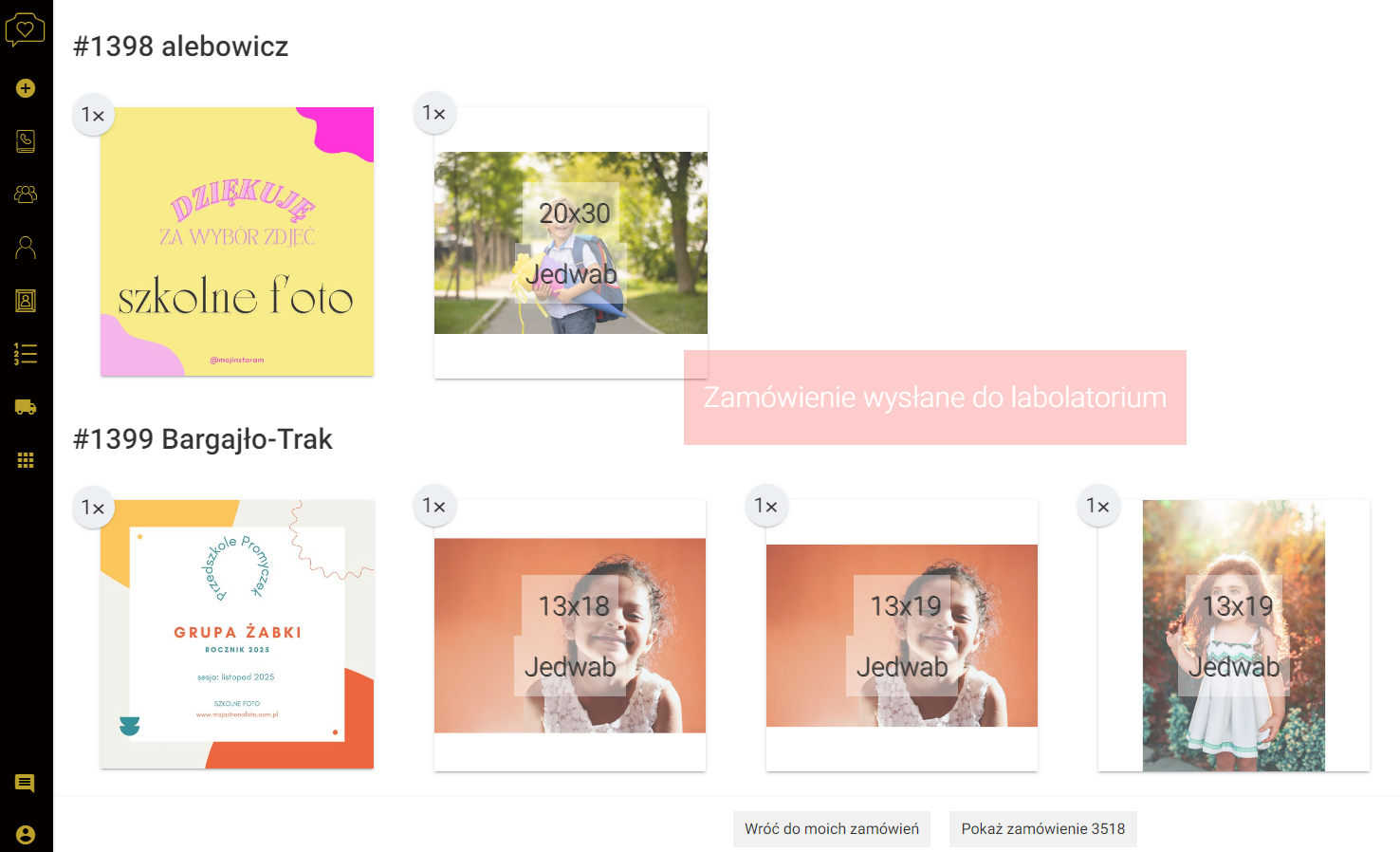
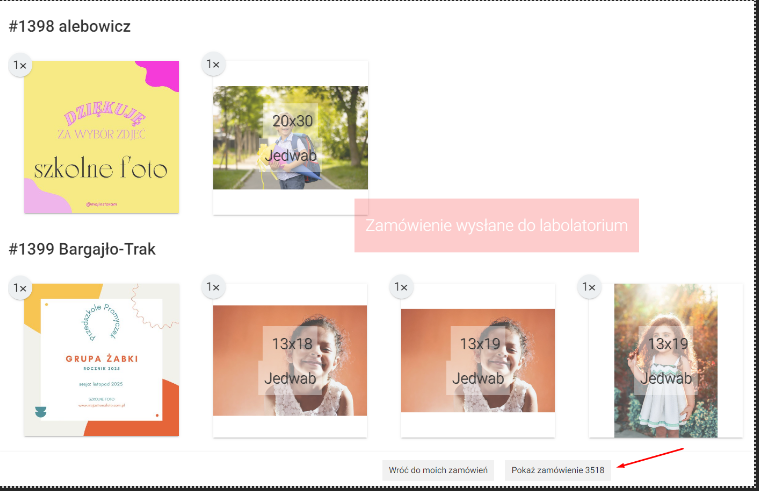
Tak, wejdź w zakładkę „Moi dostawcy”, wybierz laboratorium, gdzie zamówiłeś odbitki i przejdź do „Zamówione”. Kiedy klikniesz w prostokąt pokazujący dane zamówienie zobaczysz wszystkie zdjęcia z danego zamówienia wraz z ulotkami.
Ulotka dodawana do zamówienia, to nie tylko kolorowa karteczka z logiem i dziękuję.
Promocja produktów i usług: Nowe produkty? Scenki na kolejny sezon jako zachęta? Dzięki temu klienci są na bieżąco informowani o ofercie firmy.
Budowanie lojalności klientów: Kod na ulotce do wykorzystania przy kolejnej sesji w szkole? Czemu nie! Na pewno zmiana fotografa przyjdzie wtedy oporniej do głowy 😉
Edukacja klientów: a może chcesz przekazać jakieś ważne wieści, istotny dla Ciebie przekaz? To Twoje miejsce
Wzmocnienie wizerunku marki: Buduj swój wizerunek. Nie bądź anonimowy wśród rodziców w szkołach i przedszkolach – przecież to Oni są Twoimi Klientami! Dobry projekt ulotki może pozytywnie wpłynąć na postrzeganie Twojej marki przez klienta.
A inne zalety?
Niski koszt produkcji.
Ukierunkowanie na konkretnego odbiorcę.
Trafia do Klienta wraz z dużym ładunkiem emocjonalnym, ze zdjęciami!
Bezpośredni kontakt z klientem.
Wielofunkcyjność. To Ty zdecyduj na jaką funkcję ulotki chcesz przede wszystkim nastawić swój przekaz. I pod to skieruj swój projekt. Ulotki mogą pełnić wiele ról jednocześnie – promować produkty, oferować zniżki, informować o wydarzeniach i budować relację z klientem… To bardzo wszechstronne narzędzie!
Dodawanie ulotek reklamowych do zamówień to skuteczny element strategii marketingowej Twojej marki 🙂
Czas na odpowiedzi na najczęściej pojawiające się pytania odnośnie zamawiania odbitek z pakowaniem Premium. Kliknij w interesujące Cię pytanie, by rozwinąć odpowiedź.
1. Pakowanie odbitek PREMIUM – co to jest?
To usługa przeznaczona głównie dla fotografii szkolnej i przedszkolnej. Dzięki Zalamo kilkoma kliknięciami możesz złożyć zlecenie druku odbitek w wybranym laboratorium a zamówienie jest już w pełni posortowane na klientów, klasy i szkoły. Nie wymaga więc od fotografa żadnego dodatkowego pakowania.
Wszystkie formaty odbitek zamówione przez Twojego klienta będą zapakowane w jednej folijce. Dodatkowo każdy z Twoich klientów może mieć automatycznie załączoną ulotkę do zlecenia. Dowiedz się więcej o ulotkach w pakowaniu premium.
2. Ile to kosztuje?
Płacisz po prostu za wydruk, a pakowanie jest w zasadzie gratis.
Mówiąc precyzyjnie – płacisz według cennika danego laboratorium. Automat Zalamo wylicza cenę w trakcie składania zamówienia. Każda folijka ze zleceniem Twojego klienta rozliczana jest oddzielnie.
Na przykład: Twój klient zamówił jedną odbitkę 20×30 oraz dziesięć odbitek 10×15. Będą one spakowane razem a Ty zapłacisz zwykłą cenę za pojedynczą odbitkę 20×30 oraz obniżoną cenę za małe odbitki, które automat policzy z przedziału cenowego dla 10 sztuk.
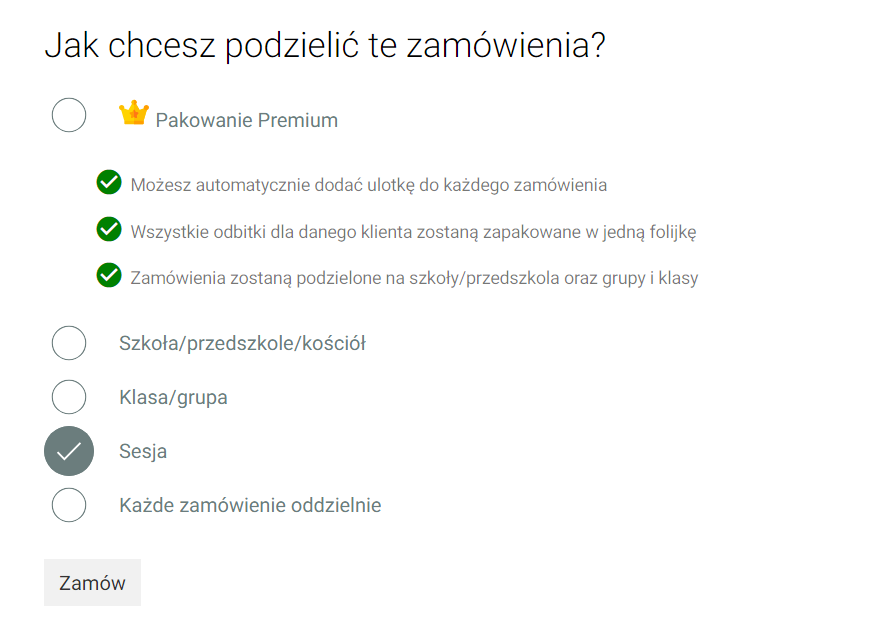
Zamówienie PREMIUM jest gotowe do rozdania w szkołach. I trochę przypomina matrioszkę, czyli babę w babie: – całe zlecenie rodzica będzie skompletowane do wspólnej folijki (wszystkie formaty spakowane razem!) – folijki ze zleceniami poszczególnych rodziców są skompletowane jako cała klasa (opakowanie klasy jest podpisane np. „klasa 4 B” i zawierają check-listę wszystkich zleceń [listę dla nauczyciela], na której można odznaczyć, jakie zlecenia zostały już przekazane klientom) – opakowania z odbitkami dla danej klasy są spakowane razem i opisane jako dana szkoła, więc możesz zamówić kilka szkół jednocześnie a każda będzie spakowana osobno.
Usługę realizują laby z oznaczone w Zalamo jako laby PREMIUM.
4. Skąd system wie, jak podzielić zamówienia na klasy i szkoły?
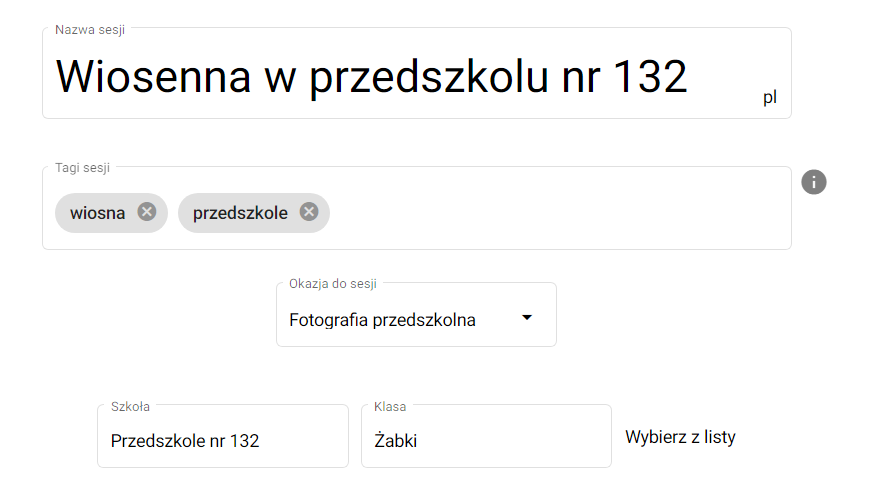
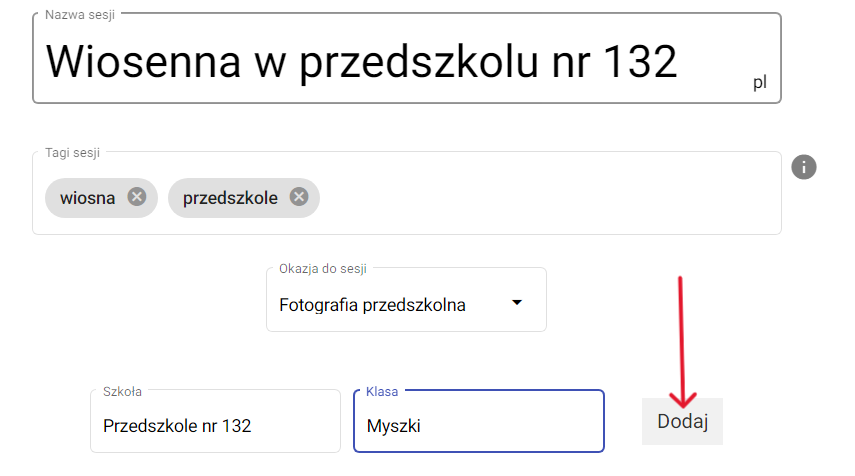
Dodając sesję publiczną, wybierasz „Okazję do sesji”. Przy wybraniu fotografii szkolnej bądź przedszkolnej pojawia się możliwość określenia nazwy szkoły i klasy.
System posortuje odbitki według tego, co wpiszesz w ustawieniach sesji. Wybrana nazwa zostanie nadrukowana na opakowaniach.
5. Jak złożyć zamówienie?
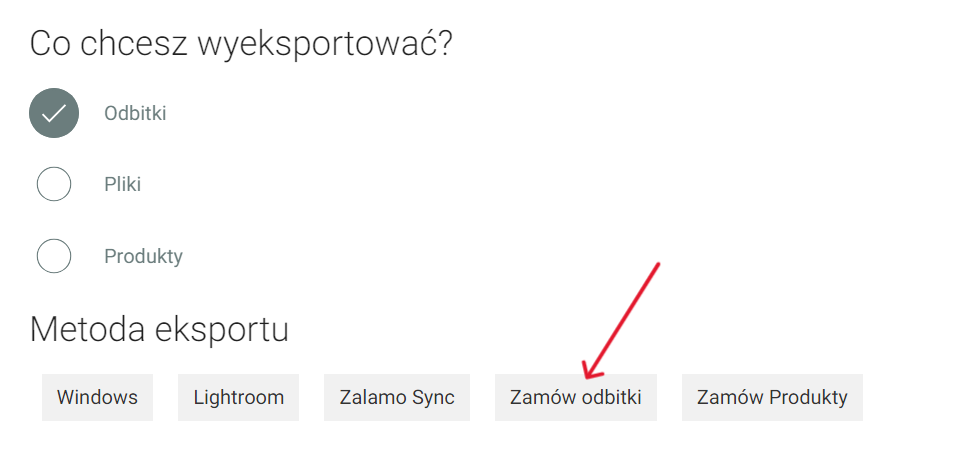
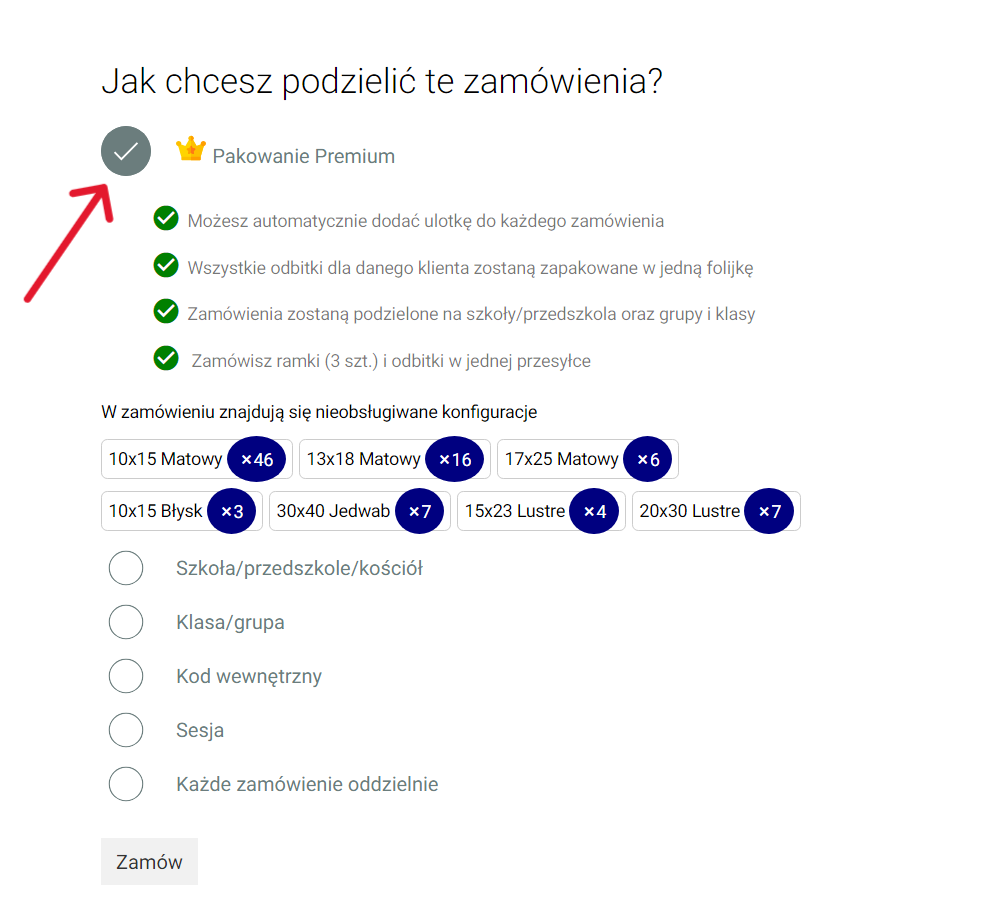
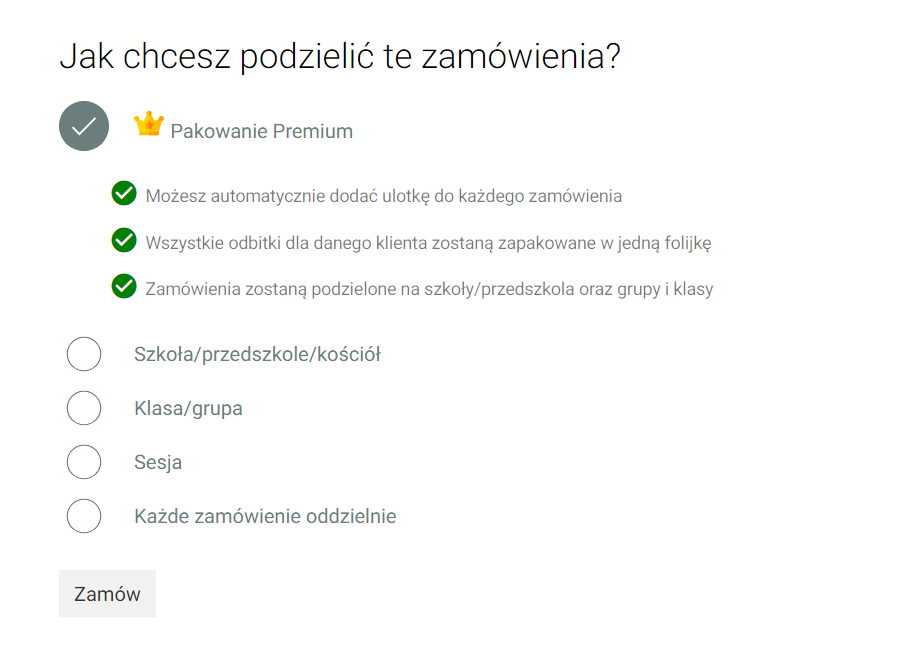
1. Na liście zamówień w Zalamo filtrujesz, co chcesz wydrukować (np. zaznaczasz wszystkie opłacone zlecenia z pięciu placówek). 2. Klikasz „eksportuj” a następnie zaznaczasz, co chcesz eksportować („odbitki”) i klikasz „zamów odbitki”) Obecnie nie ma możliwości zamówienia plików jako odbitek w pakowaniu Premium. 3. Wybierasz, jak ma być spakowane zlecenie (zaznacz „pakowanie premium”) 4. Wybierasz laboratorium, które ma zrealizować odbitki. 5. Sprawdzasz, czy w zamówieniu nie ma błędów. 6. Podajesz dane adresowe i płacisz.
Zaledwie kilka kroków a wszystko przyjdzie precyzyjnie posortowane i podpisane.
6. Co to jest lista dla nauczyciela [check-lista]?
Aby jeszcze bardziej ułatwić rozdanie zleceń paczka zawierająca odbitki dla klasy ma dołożoną listę zleceń. Jest ona pomocna szczególnie przy wysyłce bezpośrednio na adres szkoły. Wychowawca bierze podpisane nazwą klasy pudełko, w którym są zlecenia gotowe do rozdania uczniom. Po oddaniu folijki danemu uczniowi może zaznaczyć, które zlecenie już przekazał.
Lista jest uszeregowana alfabetycznie według nazwisk zamawiających. Jeśli wgrałeś swoje logo do Zalamo – będzie ono wydrukowane na górze check-listy.
7. Czy są faktury zbiorcze?
Jedna faktura zamiast kilku? Tak!, nareszcie porządek i nic Ci nie umknie przy rozliczeniach. Nieważne, ile zamówień złożysz w danym labie, na koniec miesiąca otrzymasz jedną fakturę, która będzie zawierała wypunktowane wszystkie zamówienia z danego miesiąca
8. Gdzie znaleźć faktury zbiorcze?
Faktura zbiorcza jest do pobrania na koniec miesiąca w Zalamo, w zakładce „Moje konto”.
Wejdź w „Moje studio”, następnie „Rozliczenia” i w zakładce „koszty” znajdziesz poszczególne faktury uporządkowane latami i miesiącami.
9. Jakie są dostępne formaty odbitek w pakowaniu Premium?
Oferta zależy od laboratorium. Obecnie dostępna konfiguracja to papier jedwabisty z kadrowaniem „pełny papier”.
Obecnie dostępne formaty to: 10×15 13×18 13×19 15×21 15×23 20×30
Ofertę najlepiej sprawdzać w zakładce „Cennik” na stronie Zalamo.
10. Czy mogę zamówić pakowanie premium z innych sesji niż (przed)szkolne?
TAK! Jeśli na liście zamówień będą na przykład zlecenia z sesji prywatnych również przyjdą osobno spakowane.
11. Czy w pakowaniu PREMIUM zawsze muszę mieć podział na szkoły i klasy?
Nie. W niektórych sytuacjach wygodniej jest wpisać tylko nazwę placówki. Wtedy na przykład cały żłobek będzie spakowany do jednej paczki, bez podziału na grupy.
Istnieje też możliwość połączenia w jednej przesyłce pakowania premium z zamówieniami podzielonymi inaczej. Co opisujemy niżej.
PAMIĘTAJ! Jeśli nie nie klikniesz „dodaj” po wpisaniu klasy/grupy, to zamówienie będzie podzielone tylko na szkoły. Samo wpisanie nazwy grupy, bez jej dodania nie spowoduje podziału na grupy.
12. Zrobiłem błąd w nazwie placówki. Kiedy mogę to poprawić?
Nazwę placówki i nazwę grupy można zmienić w trakcie całego trwania sesji. Laboratorium wydrukuje tę nazwę, która będzie wpisana w momencie rozpoczęcia druku.
Dlatego podczas pakowania pojawia się informacja, jak będą zapakowane i podpisane zamówienia. Na tym etapie możesz przerwać zamówienie, klikając „Muszę poprawić”. Wróć wtedy do sesji, by dopisać brakujące nazwy grup, poprawić podpisy itd.
A potem dokończ zamówienie. Tzn. wyeksportuj zamówienia z poprawkami ponownie.
13. Czy mogę dołożyć coś do zamówienia później?
Tak, jeśli potrzebujesz przygotować zamówienie „na raty” – masz taką możliwość.
Na przykład przygotowujesz zamówienie jednej szkoły i doprowadzasz je do momentu, gdy znajdzie się w zakładce „Moi dostawcy”. A następnego wieczora kolejne zamówienie ląduje w „Moi dostawcy” itd.
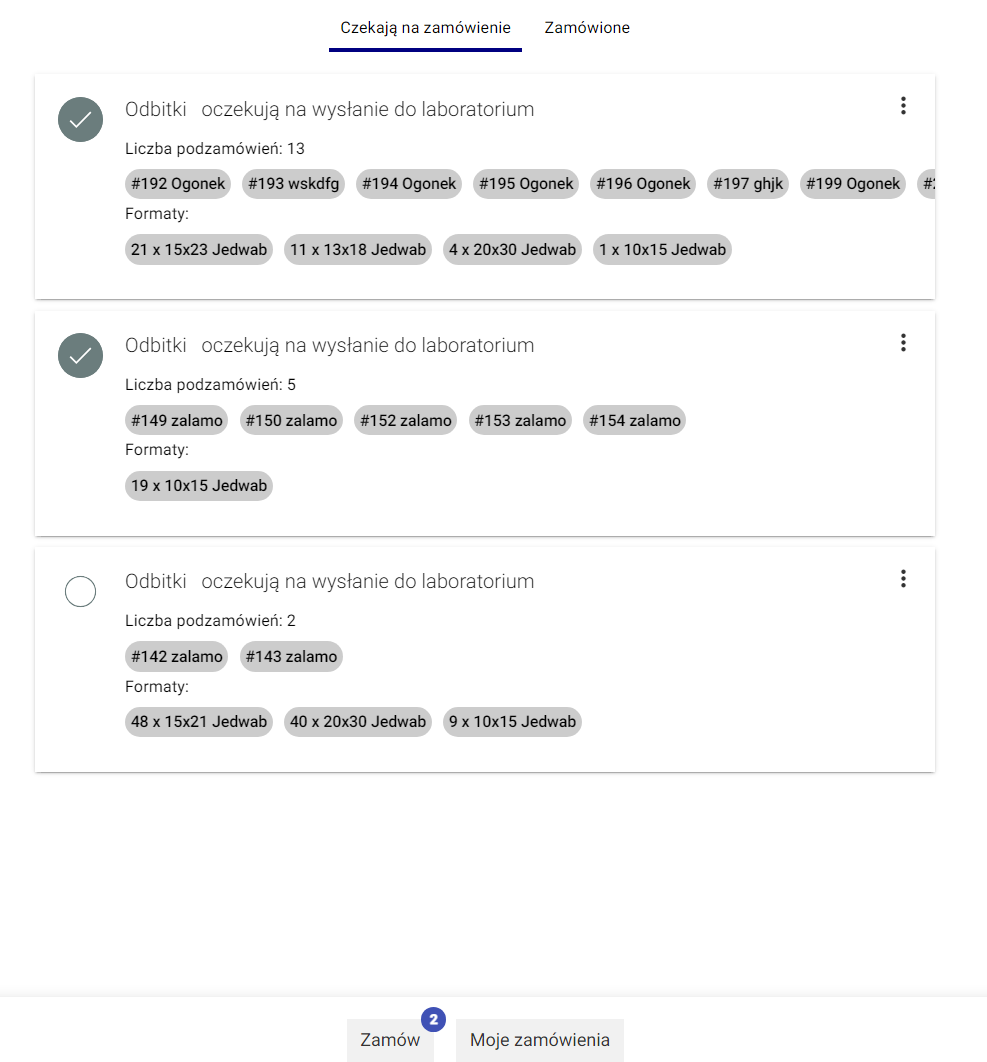
Gdy chcesz sfinalizować zamówienie, wchodzisz do zakładki „Moi dostawcy”, wybierasz dostawcę a następnie zaznaczasz, które z przygotowanych zleceń mają być wykonane.
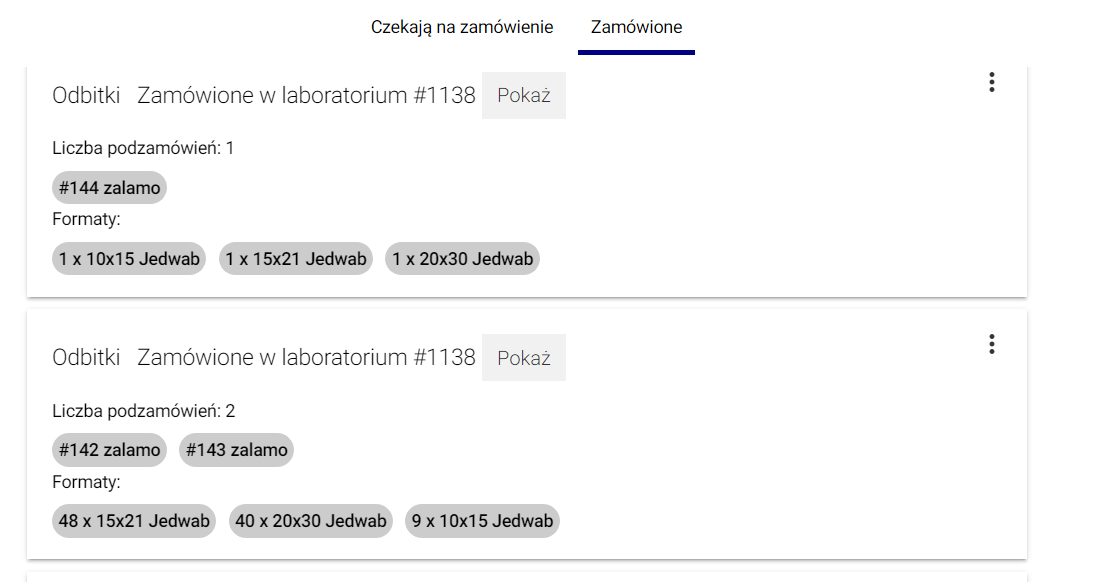
Potem podajesz adres wysyłki i opłacasz. Wszystkie zaznaczone podzlecenia trafią do laboratorium jako jedno duże zamówienie (będą miały wspólny numer zamówienia, tutaj np. 1138).
UWAGA: nie ma możliwości wprowadzenia zmian w opłaconym już zleceniu.
14. Czy jeśli zdecyduję się na pakowanie PREMIUM, to całe zamówienie musi być tak podzielone?
Nie. Możesz otrzymać jedną przesyłką zamówienia, które miały różne typy pakowania. Np. możesz mieć jedną placówkę podzieloną PREMIUM a drugą np. z podziałem na sesje.
Możesz zbudować zamówienie z kilku podzamówień a każde z nich może mieć inny podział przy pakowaniu.
Aby uzyskać taki efekt wyeksportuj najpierw część zamówienia. A potem drugą. Tak, by obie znalazły się w zakładce „Moi dostawcy”.
Np. pierwszych kilka zamówień, które będą podzielone wyłącznie na osobne sesje (w jednej folijce wszystkie zamówienia z danej sesji):
I drugie z pakowaniem Premium:
15. Jak zamówić zbiorczo kilka podzamówień?
Wyeksportuj część zamówienia, która trafi do zakładki „Moi dostawcy”. A następnie drugą część zamówienia. W obu możesz zaznaczyć inne typy pakowania.
Zakładka „Moi dostawcy” pełni funkcję koszyka sklepowego. Wkładasz do koszyka podzamówienia a dopiero na koniec decydujesz, co zamówisz jedną przesyłką.
Np. Np. zamów dwa podzamówienia a trzecie możesz zostawić, by zamówić je później:
Po kliknięciu „Zamów” wybierasz metodę przesyłki, podajesz adres i płacisz. Do laboratorium trafi to jako jedno zamówienie. Oba podzamówienia będą miały wspólny numer.
To znaczy, że jeśli w dwóch podzamówieniach premium były zlecenia rodziców z jednej klasy, to będą spakowane do wspólnego klasowego opakowania. Laboratorium traktuje to jako jedno zamówienie a nie dwa podzamówienia.
16. Czy muszę mieć konto w systemie laboratorium?
Nie. Cały proces odbywa się w systemie Zalamo. Łącznie ze śledzeniem statusów zamówień oraz pobieraniem faktury. Żadnych dodatkowych formalności.
17. Jaki jest termin realizacji?
Termin w każdym laboratorium jest inny. Żeby wiedzieć, kiedy spodziewać swojej przesyłki, należy śledzić aktualne terminy realizacji u danego producenta.
W systemie Zalamo możesz natomiast śledzić statusy realizacji złożonego już zlecenia.
18. Jak sprawdzić status realizacji i status przesyłki?
Informacje o poszczególnych etapach realizacji zamówienia i przesyłki otrzymujesz za każdym razem na mail podany w Zalamo.
Najwygodniej jednak śledzić cały proces w systemie Zalamo w zakładce „Moi dostawcy”. Wybierz dostawcę, u którego zamówiłeś pakowanie premium. Następnie przejdź do zakładki „Zamówione” i kliknij „Pokaż”.
Tam możesz śledzić wszystkie etapy zamówienia (płatność, rozpoczęcie druku, rozpoczęcie pakowania i nadanie listu przewozowego).
Jeśli paczka jest już nadana znajdziesz tam numer listu przewozowego i link do systemu kuriera, w którym możesz śledzić paczkę. Wystarczy kliknąć.
Cały proces dla wszystkich zamówień w jednym miejscu!
19. Jak sprawdzić, które zlecenia moich klientów są w zamówione w labie?
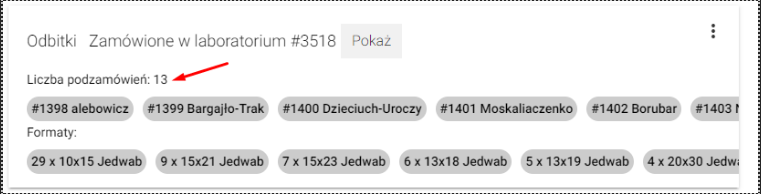
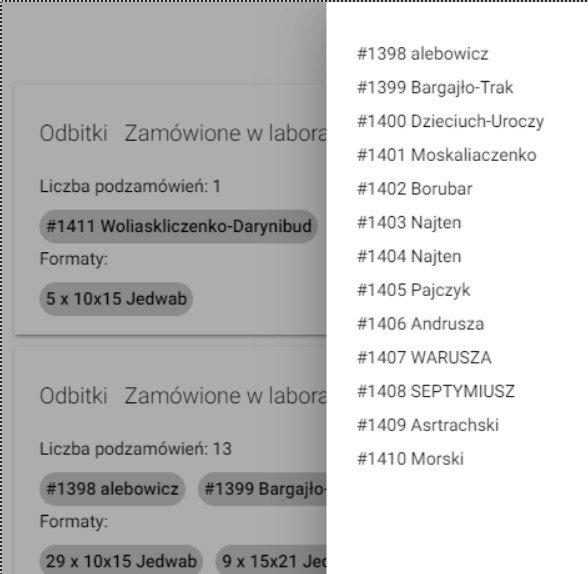
Jeśli chcesz sprawdzić jakie zlecenia Twoich klientów znajdują się w danym zamówieniu, wejdź do zakładki „Moi dostawcy” i wśród „zamówionych” znajdź odpowiednie zamówienie (np. na obrazku 3518) i kliknij w „Liczba podzamówień”.
Zobaczysz wtedy całą listę zleceń, które były zamówione razem.
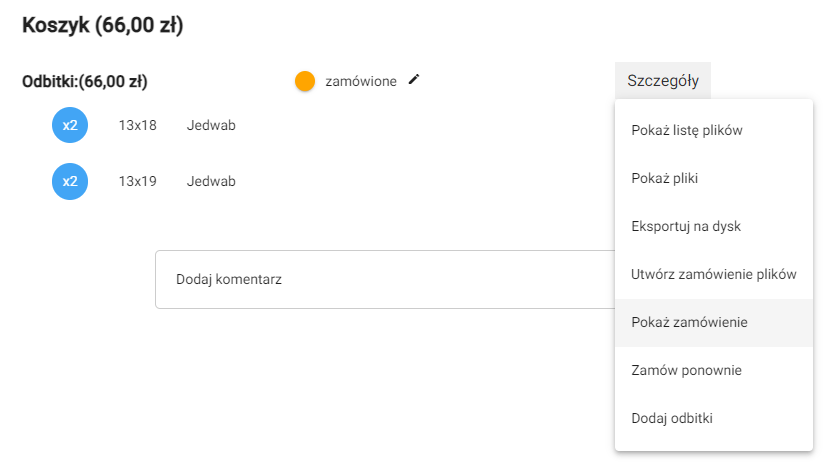
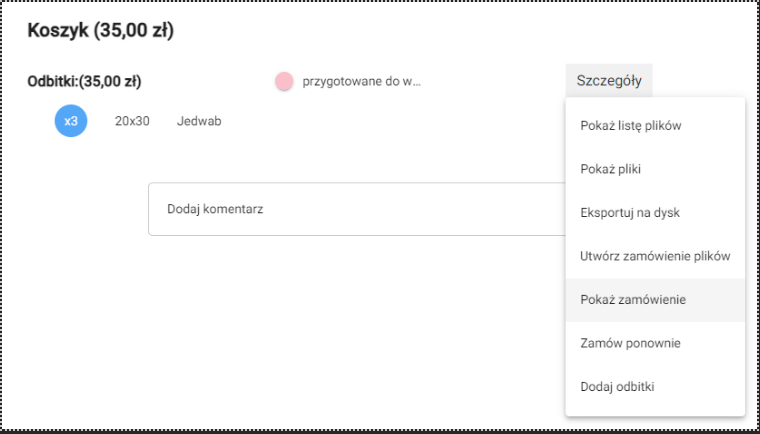
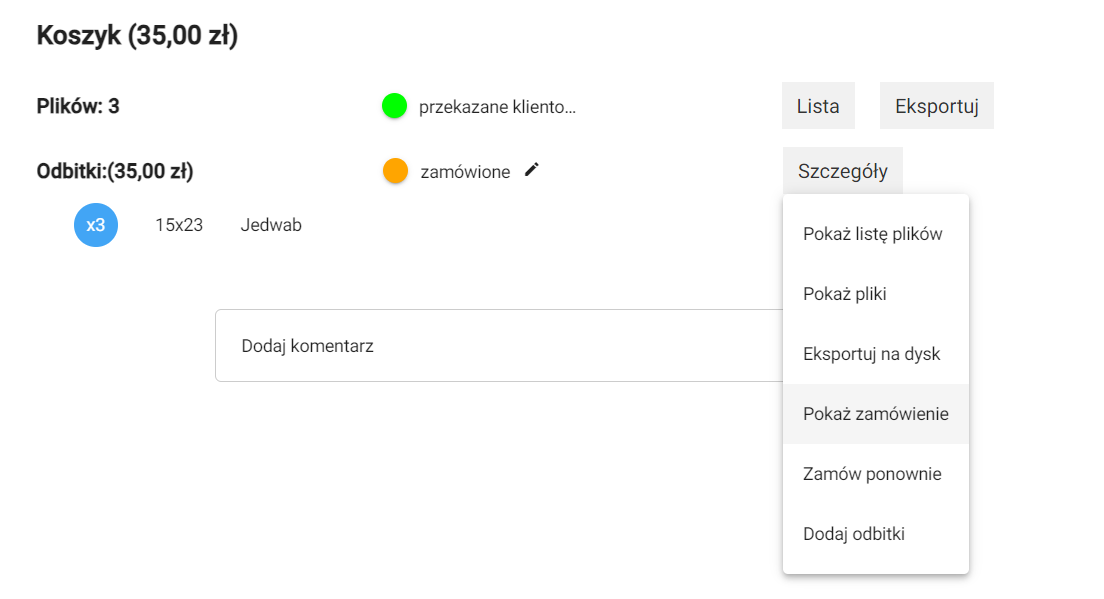
Możesz też sprawdzić to od strony zlecenia. Znajdź na liście zleceń odpowiedni numer i kliknij w niego. Następnie wybierz „Szczegóły” oraz
Na dole ekranu zobaczysz numer zamówienia w laboratorium jako guzik „Pokaż zamówienie [numer]”.
20. Nie opłaciłem zamówienia od razu, co zrobić?
Wszystkie swoje zamówienia znajdziesz w zakładce „Moi dostawcy”. Wybierz odpowiedni lab i dokończ zamówienie.
Alternatywnie możesz też odszukać ostatni mail o danym zamówieniu – tam również znajdziesz link do płatności.
21. Zacząłem zamawiać, ale nie wybrałem labu. Teraz nie mogę dokończyć zamówienia.
Wybierz jedno z zamówień, które miało być w zbiorczym zamówieniu do labu, rozwiń Szczegóły na poziomie Odbitki, a potem wybierz „Pokaż zamówienie”. System znowu poprosi o wybranie labu. Po wybraniu labu, możesz kontynuować zamówienie, lub anulować je z poziomu „Moi dostawcy” i zacząć eksport od nowa.
22. Do czego służy przycisk „anuluj” w zakładce „Moi dostawcy?
Zalamo dba o to, byś nie zamówił dwa razy tego samego zlecenia przypadkowo.
Co jednak, jeśli chcesz zamówić coś ponownie? Najlepiej kliknąć w trzy kropeczki w podzamówieniu i kliknąć „Duplikuj”.
Jeśli jednak nie chcesz zduplikować całego podzamówienia, skorzystaj z opcji „anuluj”. Odblokuje to możliwość ponownego eksportowania zleceń do laboratorium. Wróć więc do listy zamówień i utwórz ponowne zamówienie.
UWAGA 1: Korzystaj z funkcji „anuluj” tylko w ostateczności, gdyż wszystkie zlecenia z danego podzamówienia będzie można zamówić ponownie.Trzeba będzie więc pilnować się przy kolejnych eksportach, by nie zamówić czegoś podwójnie.
UWAGA 2: Funkcja nie oznacza anulowania zamówienia w laboratorium. Opłaconego zamówienia nie można zmienić.
23. Automatyczna wysyłka bezpośrednio do klienta:
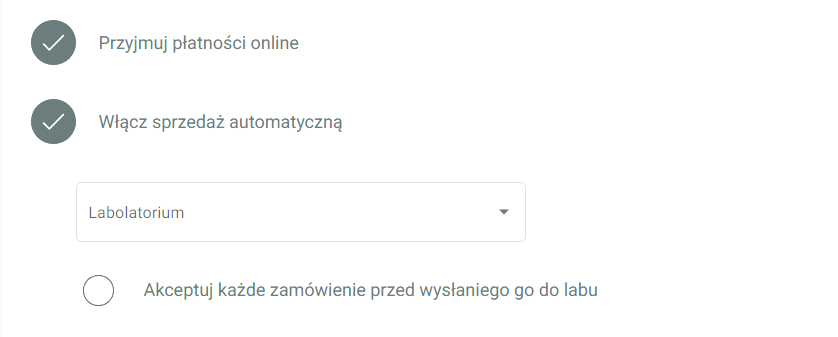
W pakowaniu Premium możliwe jest, by zlecenia trafiały bezpośrednio do Twoich klientów… bez Twojego wysiłku. Ustaw w danej sesji (w zakładce „Sprzedaż”) opcję „Włącz sprzedaż automatyczną” i niech rzeczy dzieją się same.




 Blog zalamo.com